
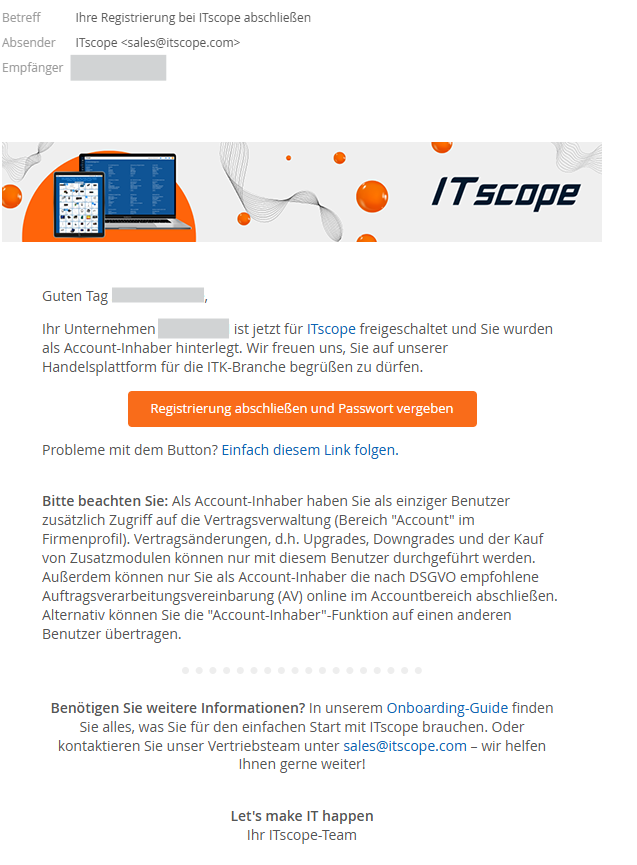
Schritt 1: E-Mail „Ihre Registrierung bei ITscope abschließen“ öffnen
- Klicken Sie in der E-Mail den Button „Registrierung abschließen und Passwort vergeben“
- Anschließend werden Sie direkt zum nächsten Schritt (2.) der E-Mail Verfizierung geleitet
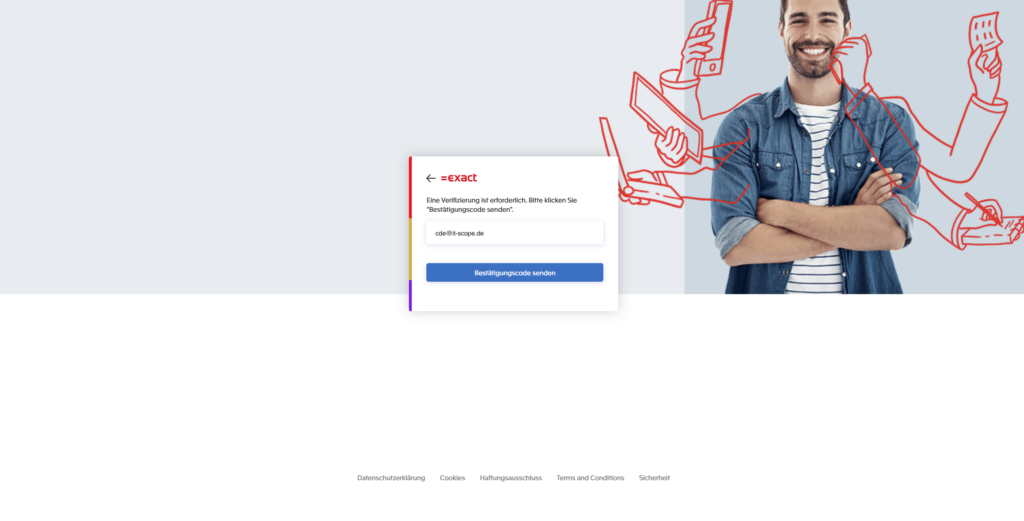
Schritt 2: E-Mail Verifizierung
- Klicken Sie auf „Bestätigungscode senden“
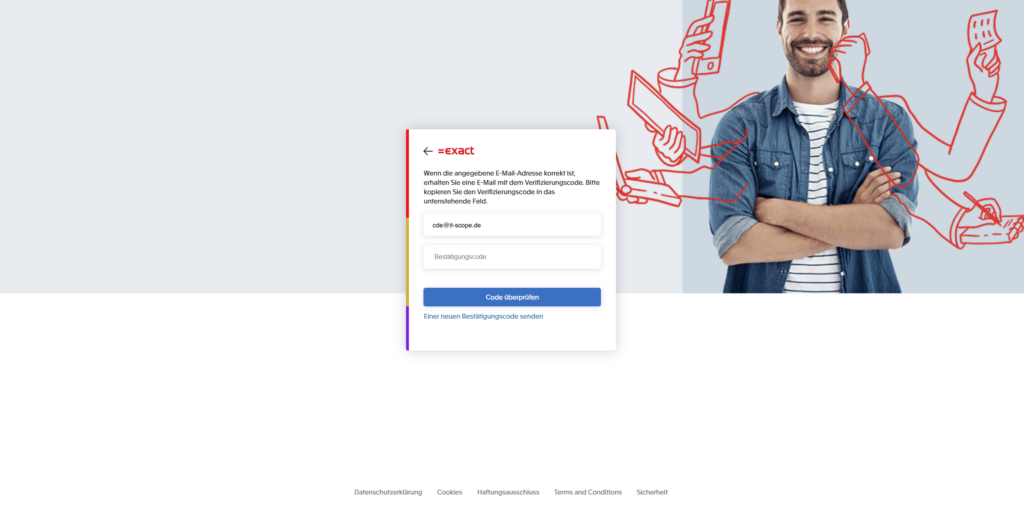
- Geben Sie den Bestätigungscode, den Sie per E-Mail von support@exactonline.nl oder noreply@exact.com erhalten haben, ein und klicken Sie „Code überprüfen“.
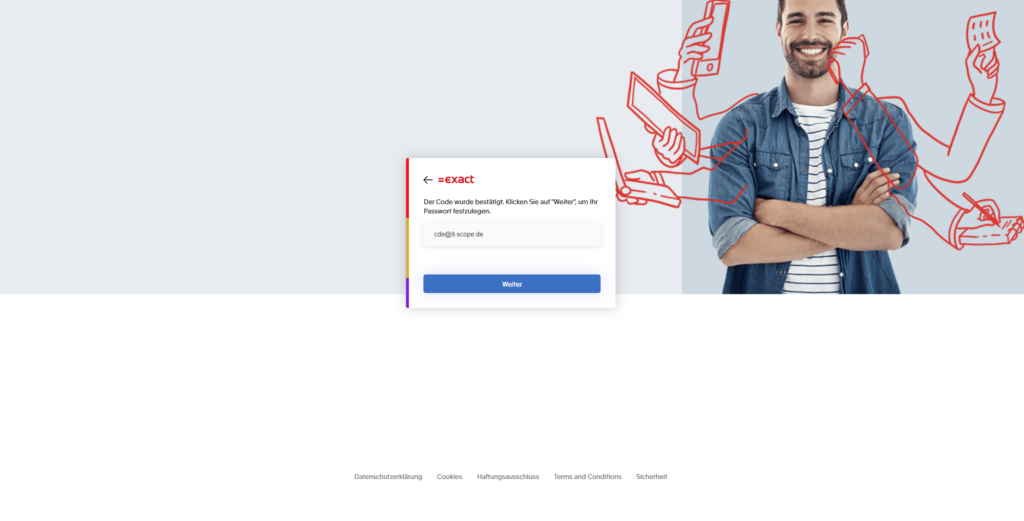
- Nach erfolgreicher Eingabe, klicken Sie auf „Weiter“
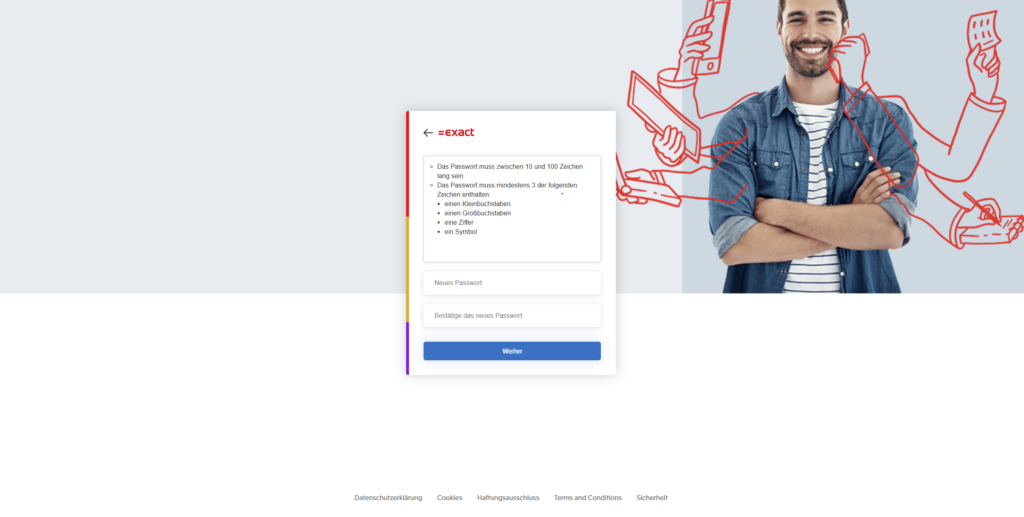
Schritt 3: Passwortvergabe
- Bitte vergeben Sie ein sicheres Passwort und bestätigen dieses erneut im unteren Feld und klicken auf „Weiter“
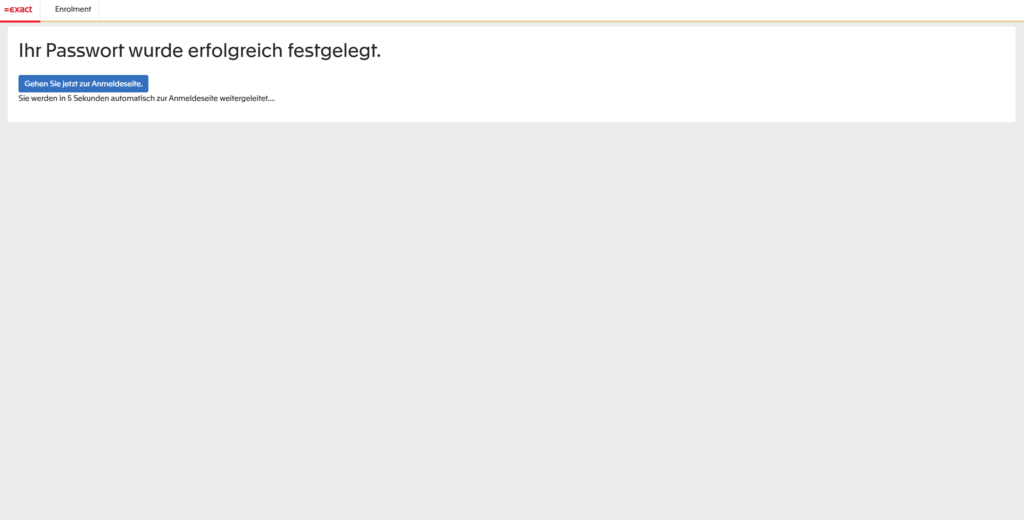
Schritt 4: Weiterleitung zur ITscope-Plattform
Sie bekommen für 5 Sekunden eine Weiterleitungsseite zu sehen:
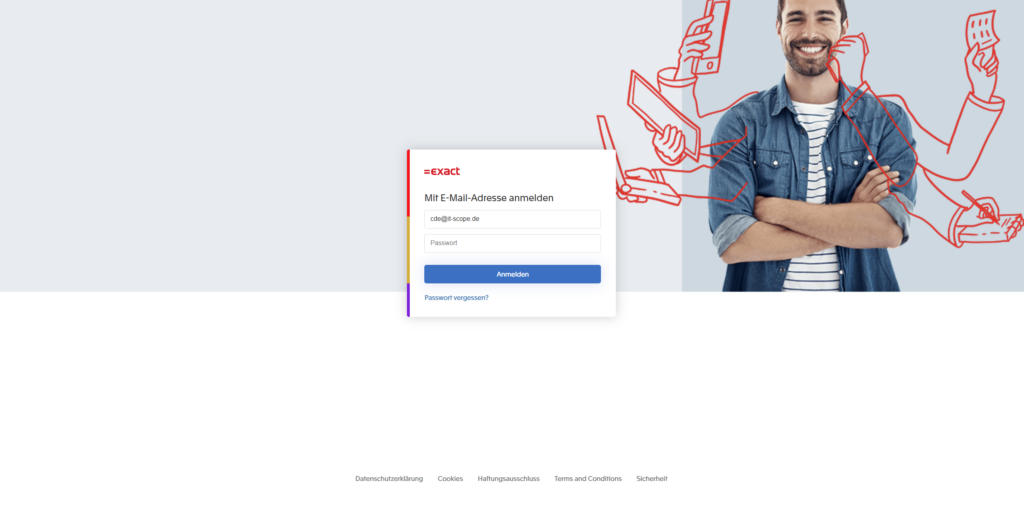
Schritt 5: Login zur ITscope-Plattform
- Bitte geben Sie nun Ihr neu vergebenes Passwort ein und klicken auf „Anmelden“:
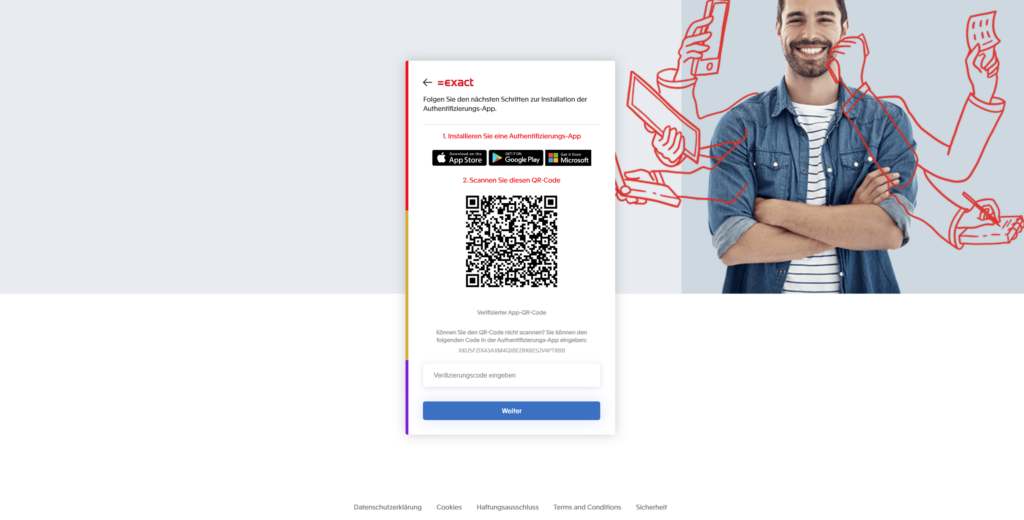
Schritt 6: Einmalige Einrichtung der Zwei-Faktor-Authentifizierung
- Installieren oder öffnen Sie Ihre Authenticator-App (z. B. Microsoft Authenticator, Google Authenticator)
- Scannen Sie den QR-Code
- Geben Sie nun den generierten Code aus Ihrer Authenticator-App ein und klicken auf „Weiter“
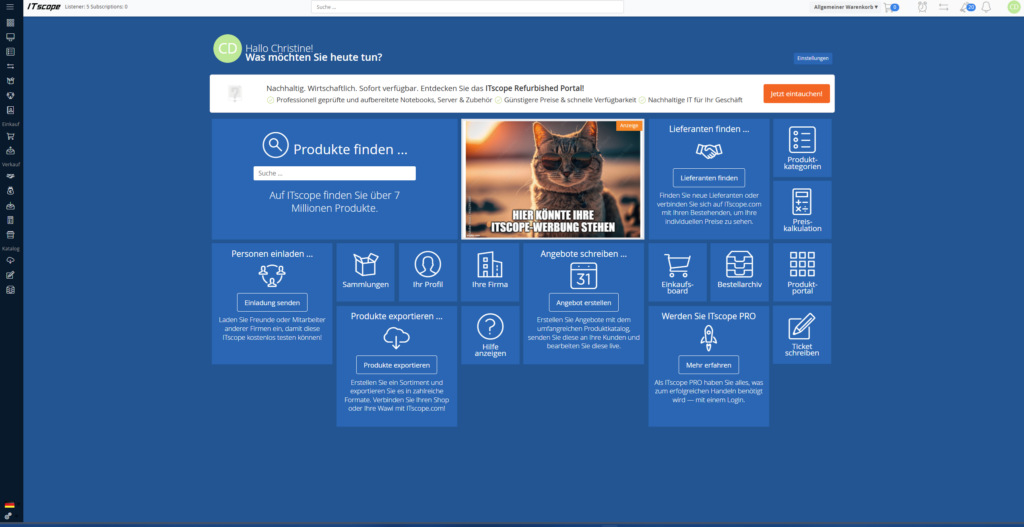
- Nach erfolgreicher Eingabe sind Sie auf der ITscope-Plattform eingeloggt:
Schritt 7 (optional): Speichern des Zweiten-Faktors
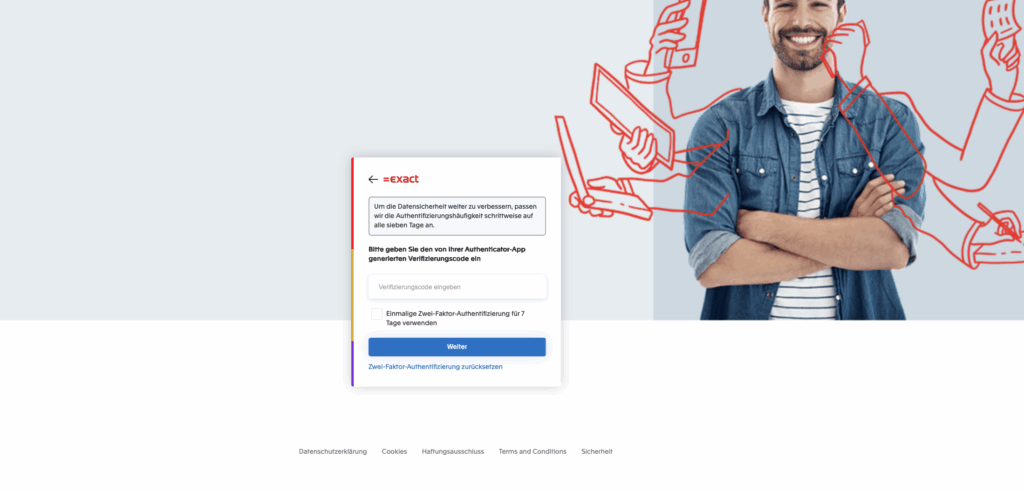
- Nach Logout können Sie beim nächsten Login nach Eingabe des zweiten Faktors, die Option „Einmalige Zwei-Faktor-Authentifizierung für 7 Tage verwenden“ per Check-Box aktivieren.
Hinweise
- Die Zwei-Faktor-Authentifizierung (2FA) ist seit Mai 2025 verpflichtend.
- Für den Login benötigen Sie nach der vollständigen Einrichtung ab sofort E-Mail-Adresse, Passwort und den zweiten Faktor.
Bei Fragen hilft Ihnen unser Support-Team support@itscope.com gerne weiter.
Weitere Infos zum 2FA Login z.B. für das zurücksetzen des Passworts finden Sie in unseren FAQs zum 2FA Prozess.